Paseo Familiar — R:. L:. Plus Ultra N° 98. ¡Bienvenidos! La fraternidad se vive en familia

Manual de uso

Cómo inscribirse al Paseo Familiar

Cada H:. del taller tiene su cuenta: entra con su correo, inscribe a su grupo familiar una sola vez y puede volver a corregirla cuando quiera, desde el celular o el computador. Cada paso incluye un video corto con el recorrido.

1. Inscribir a tu familia

Paso 1

Ingresar y crear tu contraseña

  • Abre paseoplusultra98.duckdns.org.
  • Escribe el correo registrado en el taller y la clave inicial que te entregó la comisión.
  • La primera vez el sitio te pide crear tu contraseña personal (8 caracteres o más, distinta de la inicial). Desde entonces entras con ella.
Paso 1 · Ingresar y crear tu contraseña Descargar .webm

Paso 2

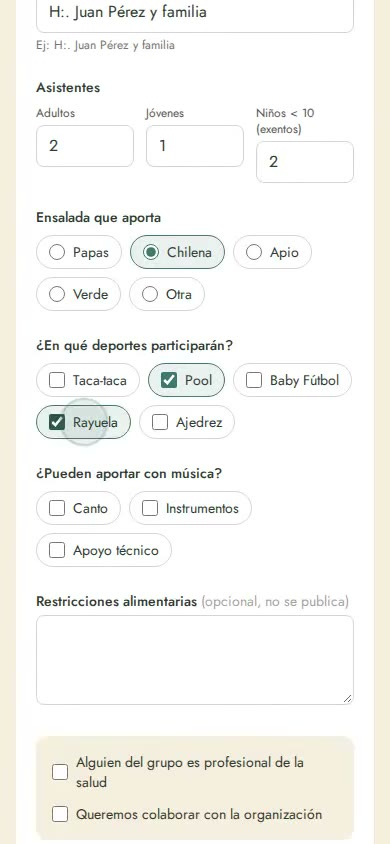
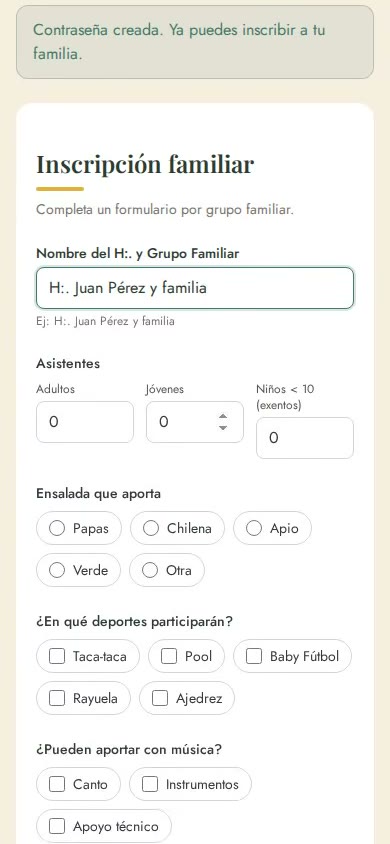
Nombre y asistentes

  • El nombre viene sugerido (H:. Juan Pérez y familia); corrígelo si quieres.
  • Indica cuántos adultos y jóvenes asisten (pagan) y cuántos niños menores de 10 años (exentos).
Paso 2 · Nombre y asistentes Descargar .webm

Paso 3

Ensalada, deportes y música

  • Elige una ensalada para aportar a la mesa común.
  • Marca todos los deportes en que quieran participar: taca-taca, pool, baby fútbol, rayuela o ajedrez.
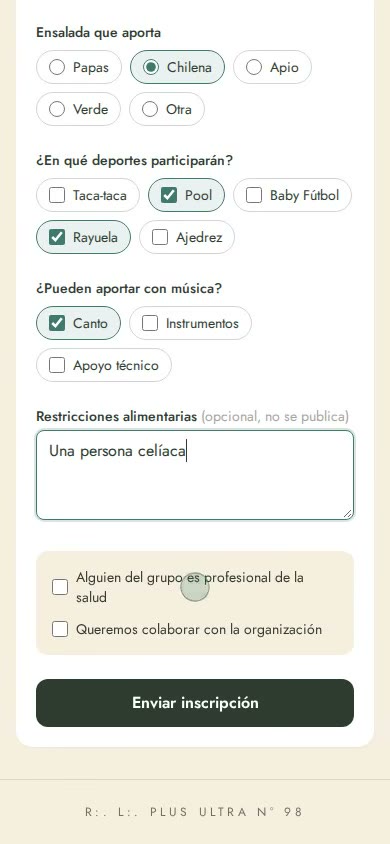
  • Si pueden aportar con canto, instrumentos o apoyo técnico, márcalo también.
Paso 3 · Ensalada, deportes y música Descargar .webm

Paso 4

Datos de cuidado y envío

  • Anota alergias o restricciones alimentarias (opcional).
  • Si alguien del grupo es profesional de la salud, márcalo: aparecerá un campo para la especialidad.
  • Marca si quieren colaborar con la organización y presiona Enviar inscripción.

Las restricciones alimentarias y la especialidad no se publican: solo las ve la comisión organizadora.

Paso 4 · Datos de cuidado y envío Descargar .webm

2. Revisar el consolidado

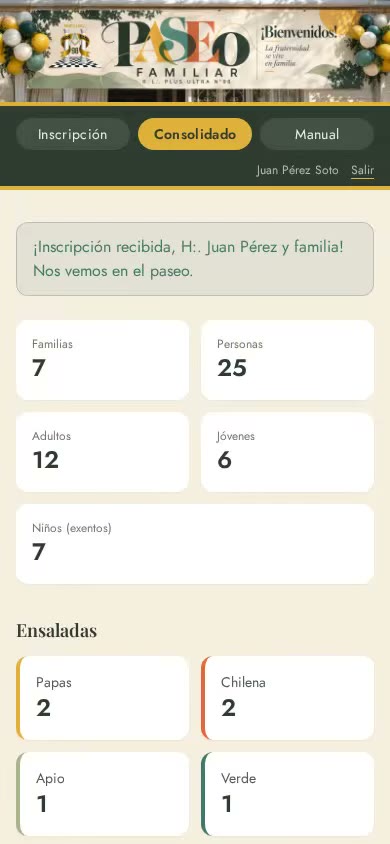
Quiénes van y qué se lleva

  • En Consolidado verás el total de familias y personas inscritas.
  • El resumen de ensaladas ayuda a equilibrar la mesa: si una ya tiene muchas, elige otra.
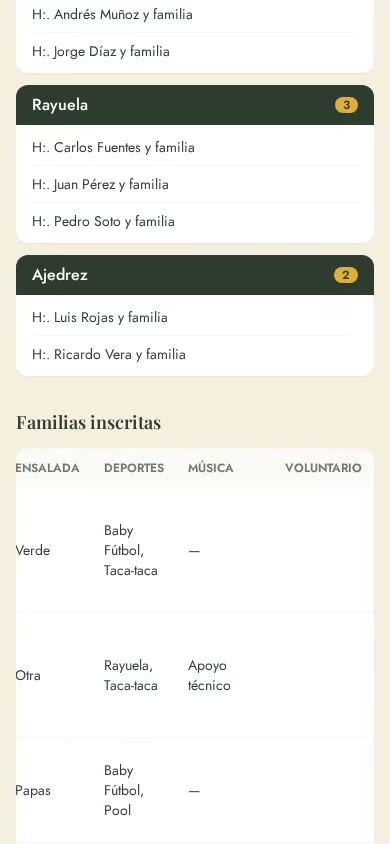
  • Las columnas de deportes muestran quién juega cada uno, para armar los equipos.
Consolidado Descargar .webm

3. Para la comisión organizadora

Panel privado

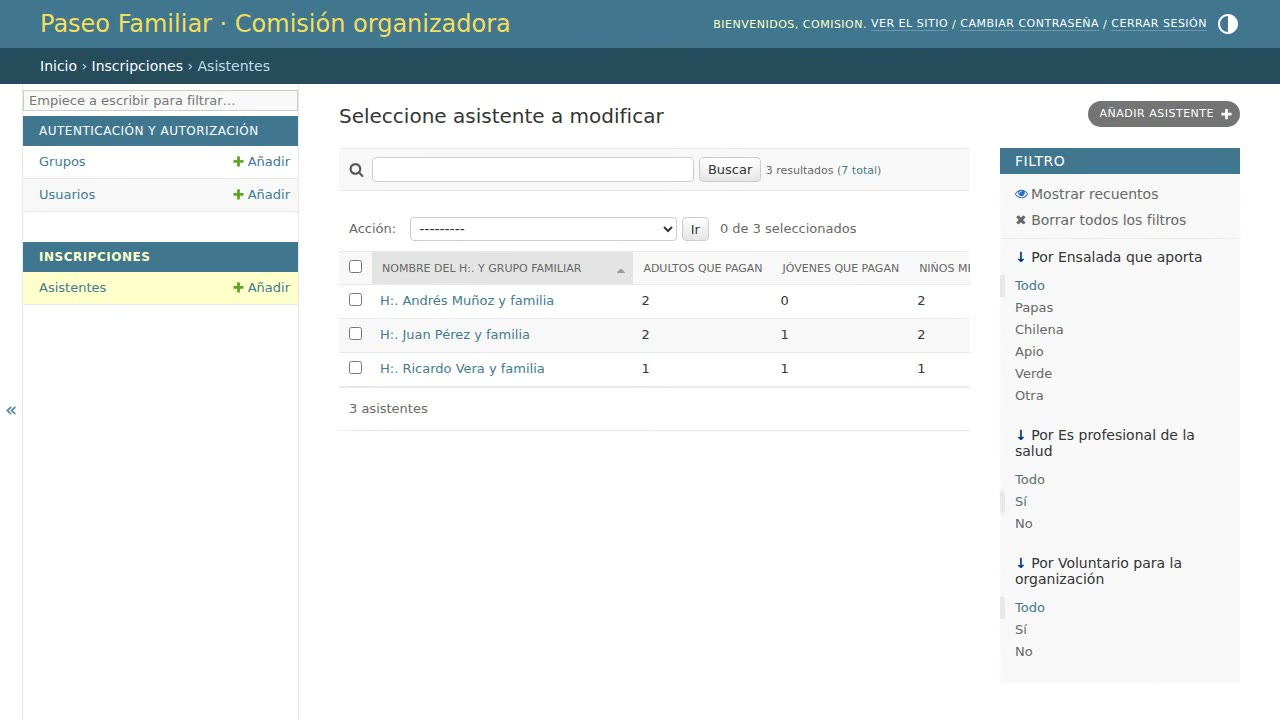
  • Entra a /admin/ con tu correo y contraseña (solo cuentas de la comisión).
  • En Asistentes están todos los datos, incluidas restricciones alimentarias y especialidades médicas.
  • Usa los filtros de la derecha (ensalada, profesional de la salud, voluntarios) y el buscador. Desde ahí también se corrige o elimina una inscripción.
  • En Usuarios ves quién ya creó su contraseña y quién se inscribió. Si alguien olvidó su contraseña, márcalo y usa la acción Restablecer clave inicial.
Panel de la comisión (/admin/) Descargar .webm

Preguntas frecuentes

¿Me equivoqué en un dato, cómo lo corrijo?
Vuelve a ingresar: verás tu inscripción, corrige lo que necesites y presiona Guardar cambios.
Olvidé mi contraseña
Pide a la comisión que la restablezca: vuelves a entrar con la clave inicial y creas una nueva.
¿Los niños pagan?
Los menores de 10 años están exentos. Regístralos igual en «Niños» para contar con ellos.
¿Quién ve mis restricciones alimentarias?
Solo la comisión organizadora. No aparecen en el consolidado público.